Fix: Installationen har misslyckats med att validera produktnyckelproblemet i Windows 11/10
Att installera ett nytt Windows 11 på ett system består av några preliminära steg, där produktnyckelvalidering är den viktigaste delen. Windows kommer inte att börja installeras om det inte validerar en produktnyckel på 25 tecken. Om produktvalideringen misslyckas kommer du att se ett felmeddelande som - Installationen misslyckades med att validera produktnyckeln . Oroa dig inte. Det finns några korrigeringar som du kan använda för att åtgärda problemet eller använda en alternativ metod för att kringgå nyckelvalideringssteget.
Innehållsförteckning
- Fix 1 – Ta dig runt med en konfigurationsfil
- Fix 2 – Rengör Temp-mappen
- Fix 3 – Kör installationen med din produktnyckel
- Fix 4 – Hoppa över nyckelvalideringssteget
- Fix 5 – Ta bort systemet från domänen
Fix 1 – Ta dig runt med en konfigurationsfil
Du kan manuellt skapa en konfigurationsfil som kan hjälpa dig att lösa det här problemet. Om du använder en Windows 11/10 ISO måste du montera den först.
Steg 1 – INSTALLERA 7zip
Om du har 7 zip redan installerat på ditt system kan du hoppa över dessa steg.
1. Öppna först detta länk och ladda ner 7-zip-installationsfilen på ditt system.

2. Nästa, dubbelklicka på 7z2106-x64 .

3. Klicka slutligen på Installera knappen för att installera 7zip-appen.

Detta kommer att installera 7zip på ditt system.
Steg 2 – Extrahera Windows ISO-filen
Du måste extrahera Windows ISO-filen.
1. Öppna nu Filutforskaren och navigera till platsen för Windows ISO-filen.
2. Högerklicka sedan på Windows ISO-filen och tryck på Visa fler alternativ .

3. Efter det, tryck på 7zip> och tryck vidare på Extrahera filer… för att extrahera dessa filer.

4. Välj nu en plats för att extrahera dessa filer. Kom ihåg platsen där du extraherar dessa filer.
5. Klicka sedan på OK .

När du är klar trycker du på Stänga .
Du kan stänga File Explorer-fönstret.
Steg 3 – Skapa en konfigurationsfil
1. Öppna först ett tomt Anteckningsblock-fönster.
2. Sedan, kopiera klistra in dessa rader i Anteckningar, beroende på vilken version av Windows du installerar.
För Professional Edition –
|_+_|För Enterprise Edition –
|_+_|3. Klicka sedan på Fil och klicka på Spara som… alternativ.

4. Navigera nu till Windows 11-mappen där du har extraherat Windows ISO-filen.
5. Gå nu den här vägen –
|_+_| 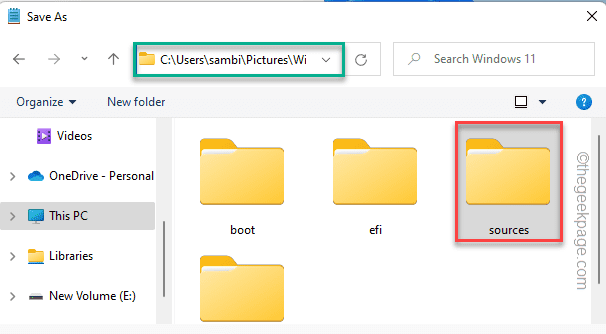
6. Inuti källor ställ in 'Spara som typ:' till Alla filer .
7. Namnge sedan denna konfigurationsfil som ei.cfg och tryck på Spara .

När du är klar kan du köra manuellt setup.exe filen från den extraherade mappen. Du kommer inte att möta felmeddelandet om produktnyckelvalidering igen.
Annars kan du bränna detta innehåll till en ny ISO-fil eller en USB-enhet för att skapa en startbar enhet och använda den för att installera Windows på ditt system.
Fix 2 – Rengör Temp-mappen
Om den befintliga temp-mappen innehåller skadade filer kan du se detta problem.
Steg 1 – Kör diskrensningen
1. Tryck först på Windows-tangent+R nycklar tillsammans.
2. Sedan, typ denna kod och klicka på OK .
|_+_| 
3. När Diskrensning öppnas väljer du C: köra från rullgardinsmenyn.
4. Klicka sedan på OK att fortsätta.

Låt Windows beräkna antalet papperskorgar som finns i enheten.
5. Tryck sedan på Rensa upp systemfiler .

6. Återigen, ställ in C: köra från listan över enheter.
7. Efter det, tryck på OK .
8. Nu, kolla upp alla rutor i 'Filer att radera:'.
9. Klicka sedan på OK .

Nu kommer Windows att rensa upp alla papperskorgen från enheten.
Steg 2 Töm Temp-mappen
Töm sedan temp-mappen på ditt system.
1. Tryck först på Windows-tangent + E nycklar tillsammans.
2. Gå sedan den här vägen –
|_+_|3. Efter det, Välj alla filer i Temp-mappen.
4. Tryck sedan på bin-ikonen för att ta bort alla filer från mappen.

Stäng sedan filutforskaren.
Kör nu installationsfilen på ditt system.
Fix 3 – Kör installationen med din produktnyckel
När du kör installationen med Media Creation Tool och du har en återförsäljarnyckel med dig, kan du följa denna enkla lösning.
1. Tryck först på Windows-tangenten och skriv cmd .
2. Högerklicka sedan på Kommandotolken och tryck på Kör som administratör .

3. När kommandotolksterminalen visas som administratör måste du navigera till ESD-mappen. Typ denna kod i terminalen och tryck Stiga på .
|_+_| 
4. För att starta installationen med produktnyckeln, kopiera klistra in detta kommando och tryck Stiga på .
|_+_|[Sätt bara i din nyckel istället för xxxxx-xxxxx-xxxxx-xxxxx-xxxxx i koden.]

Följ nu stegen för att enkelt slutföra installationsprocessen.
Fix 4 – Hoppa över nyckelvalideringssteget
Det bästa sättet att lösa det här problemet är att hoppa över nyckelvalideringssteget och återaktivera ditt Windows när Windows har installerats på ditt system.
1. Kör installationsfilen på ditt system.
2. När du kommer till steget för nyckelvalidering, tryck bara på Hoppa eller Jag har ingen produktnyckel alternativ.
Slutför sedan installationen utan att ange produktnyckeln.

3. När du har installerat Windows kan du aktivera det genom att följa dessa steg –
|_+_|4. Ange nu din produktnyckel på 25 tecken här och Windows kommer att aktiveras.

På så sätt kan du ta dig runt Installationen misslyckades med att validera produktnyckeln felmeddelande.
Fix 5 – Ta bort systemet från domänen
Om systemet du försöker installera Windows på ett domänanslutet system, prova dessa steg.
1. Använd först ett korrekt administrativt konto för att logga in på domänkontrollantsystemet.
2. Gå till Active Directory-användare här.
3. Tryck sedan på Datorer .
En lista som innehåller alla systemobjekt kommer att dyka upp i den högra rutan.
3. Välj bara den dator du försöker installera Windows på och tryck på Radera .
Ytterligare tips –
1. Antiviruset från tredje part som du använder kan hindra installationsprocessen, främst produktnyckelaktiveringssystemet. Så inaktivera antivirusprogrammet på ditt system.
2. Öppna kommandotolksterminalen med administrativa rättigheter. Kör sedan den här skanningen där.
|_+_|Den här skanningen, om något upptäcks, fixar det automatiskt. Kör sedan installationen igen.